
 首页
首页 项目投稿
项目投稿 寄售资源卖!
 问答悬赏爆!
 提交工单
提交工单 在线聊天室24h
 优站导航汇集

Windows10忘记登录密码怎么办?三种方法轻松解决
在使用Windows10的过程中,忘记登录密码是一个常见的问题。无论是个人用户还是企业用户,都可能因为疏忽而忘记设置的密码,导致无法正常登录系统。那么,当Windows10忘记登录密码时,我们应该如何解决呢?本文将为大家详细介绍三种有效的方法,帮助你轻松应对这一问题。
一、使用Microsoft账户重置密码
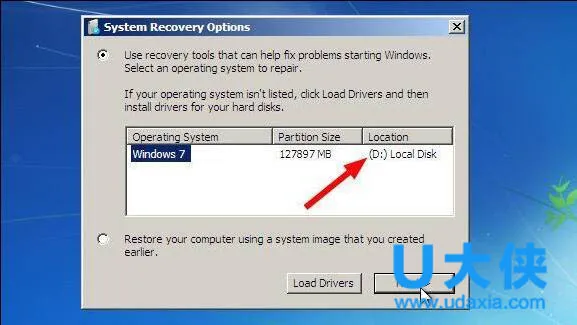
如果你的Windows10账户与Microsoft账户绑定,那么可以通过Microsoft的在线服务重置密码。这种方法简单快捷,无需进入系统。
-
访问Microsoft账户重置页面
打开浏览器,访问Microsoft账户重置页面。
如果无法访问互联网,可以使用其他设备完成密码重置。 -
输入关联的邮箱或手机号
在重置页面中,输入与Microsoft账户关联的邮箱地址或手机号码。 -
验证身份
根据提示,通过邮箱或手机接收验证码,并完成身份验证。 -
设置新密码
验证通过后,设置一个新的登录密码,并牢记新密码。 -
返回Windows10登录界面
完成重置后,返回Windows10登录界面,使用新密码登录即可。
二、使用本地账户重置密码
如果你的Windows10使用的是本地账户(未与Microsoft账户绑定),那么可以通过以下方法重置密码。
-
进入安全模式
重启电脑,在启动时按住“F8”或“Shift + F8”键,进入“高级启动选项”菜单,选择“安全模式”。 -
打开命令提示符
在安全模式下,右键点击“此电脑”,选择“命令提示符(管理员)”。 -
运行密码重置工具
输入以下命令并按回车:
net user 用户名 *
将“用户名”替换为你的账户名,然后按照提示设置新密码。 -
重启电脑
完成密码重置后,重启电脑,使用新密码登录即可。
三、使用第三方密码重置工具
如果以上两种方法无法解决问题,可以考虑使用第三方密码重置工具。这些工具可以帮助你快速重置或删除密码。
-
下载密码重置工具
从可信的网站下载密码重置工具,如“Windows Password Key”或“Reset Windows Password”。这些工具通常提供免费版本,适用于个人用户。 -
制作启动盘
使用工具制作一个密码重置启动盘(U盘或光盘),插入电脑。 -
从启动盘启动电脑
重启电脑,进入启动盘,选择你的系统盘。 -
重置密码
根据工具提示,选择需要重置密码的账户,设置新密码。 -
重启电脑
完成后,重启电脑,使用新密码登录。
注意事项
-
备份重要数据
在重置密码或使用第三方工具时,建议提前备份重要数据,以防数据丢失。 -
防止密码丢失
为了避免忘记密码,建议设置一个容易记住的密码,或者使用密码管理器保存密码。 -
系统安全
如果他人能够轻易重置你的密码,可能会对系统安全造成威胁。因此,建议启用额外的安全措施,如指纹登录或双重认证。
总结
Windows10忘记登录密码是一个常见问题,但通过上述三种方法,你可以轻松解决这一困扰。无论是通过Microsoft账户重置密码,使用本地账户重置工具,还是借助第三方密码重置工具,都能快速恢复对系统的访问。希望本文能帮助你顺利解决问题,避免因忘记密码而影响正常使用。如果还有其他疑问,欢迎在评论区留言,我们将为你详细解答!

