
 首页
首页 项目投稿
项目投稿 寄售资源卖!
 问答悬赏爆!
 提交工单
提交工单 在线聊天室24h
 优站导航汇集

Windows 7连接WiFi密码全攻略
一、Windows 7连接WiFi的基本方法
对于仍在使用Windows 7系统的用户来说,连接无线网络是日常使用电脑的基本需求。虽然Windows 7已经停止官方支持,但全球仍有大量用户在使用这一经典操作系统。下面详细介绍如何在Windows 7中连接WiFi并管理密码。
首先,点击屏幕右下角的网络图标(通常显示为信号强度条或小电脑图标),系统会弹出可用的无线网络列表。找到你要连接的WiFi名称,点击"连接"按钮。如果是首次连接该网络,系统会提示输入密码。正确输入后,勾选"自动连接"选项,下次开机时电脑就会自动连接这个WiFi。
二、查看已保存的WiFi密码
有时候我们需要在其他设备上连接同一个WiFi,但忘记了密码。Windows 7系统可以方便地查看已保存的无线网络密码。
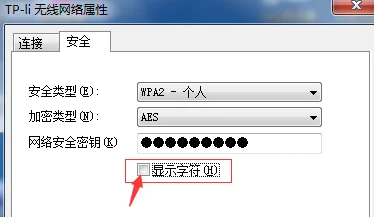
- 打开"控制面板",选择"网络和共享中心"
- 点击左侧的"管理无线网络"
- 在列表中找到目标网络,右键选择"属性"
- 切换到"安全"选项卡
- 勾选"显示字符"复选框,密码就会显示在"网络安全密钥"栏中
这个方法特别适合家庭用户管理多个设备的网络连接,或者帮助来访亲友连接家中WiFi。
三、解决常见连接问题
Windows 7用户有时会遇到无法连接WiFi的情况,以下是几个常见问题的解决方法:
问题1:网络图标显示红叉
- 检查无线开关是否打开(笔记本通常有物理开关或Fn组合键)
- 确保无线网卡驱动正常(设备管理器中查看)
- 尝试重启路由器和电脑
问题2:能搜索到WiFi但无法连接
- 确认密码输入正确(区分大小写)
- 检查路由器是否设置了MAC地址过滤
- 尝试删除已保存的网络配置文件后重新连接
问题3:连接后频繁掉线
- 调整路由器信道(避免与邻居WiFi信道冲突)
- 更新无线网卡驱动程序
- 检查路由器固件是否为最新版本
四、高级网络设置技巧
对于有一定电脑基础的用户,Windows 7还提供了一些高级网络设置选项:
- 手动配置无线网络:适合隐藏SSID的网络,可以手动输入网络名称和安全设置
- 设置网络位置类型:首次连接网络时选择"家庭"、"工作"或"公用",系统会根据选择应用不同的防火墙规则
- 创建无线临时网络:可以将电脑设置为临时WiFi热点,与其他设备共享网络
- 调整电源管理设置:防止无线网卡在省电模式下断开连接
五、安全使用WiFi的建议
虽然Windows 7系统不再接收安全更新,但用户仍可采取以下措施保护无线网络安全:
- 使用WPA2加密方式(避免使用已不安全的WEP加密)
- 定期更改WiFi密码
- 不在公共场所自动连接开放WiFi
- 为家庭网络设置强密码(建议包含大小写字母、数字和特殊符号)
- 关闭路由器的WPS功能(存在安全漏洞)
对于仍在使用Windows 7的用户,建议考虑升级到更新的操作系统版本,以获得更好的安全性和功能支持。如果必须继续使用Windows 7,至少应安装可靠的第三方安全软件,并保持所有应用程序更新到最新版本。
通过以上方法,Windows 7用户可以轻松管理无线网络连接,确保稳定安全的上网体验。记住定期备份重要数据,以防系统出现不可预知的问题。
温馨提示:本站提供的一切软件、教程和内容信息都来自网络收集整理,仅限用于学习和研究目的;不得将上述内容用于商业或者非法用途,否则,一切后果请用户自负,版权争议与本站无关。用户必须在下载后的24个小时之内,从您的电脑或手机中彻底删除上述内容。如果您喜欢该程序和内容,请支持正版,购买注册,得到更好的正版服务。我们非常重视版权问题,如有侵权请邮件与我们联系处理。敬请谅解!
联系邮箱:lgg.sinyi@qq.com

