
 首页
首页 项目投稿
项目投稿 寄售资源卖!
 问答悬赏爆!
 提交工单
提交工单 在线聊天室24h
 优站导航汇集

戴尔电脑如何进入Windows启动管理界面
为什么需要进入启动管理
当你的戴尔电脑出现问题需要重装系统、修复启动项或者选择不同操作系统启动时,进入Windows启动管理界面就变得非常重要。这个界面允许你访问各种系统工具和选项,是解决许多电脑问题的第一步。
不同型号戴尔电脑的进入方法
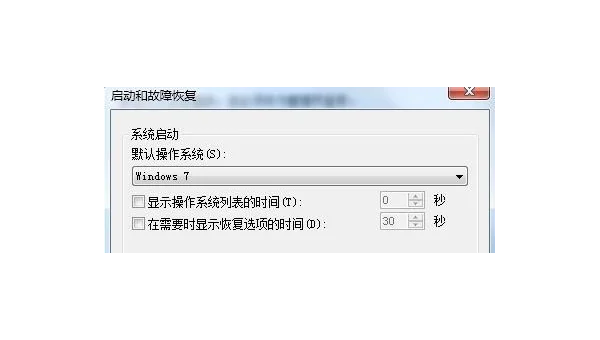
戴尔电脑进入启动管理界面的方法因型号和年份而略有不同。以下是几种常见的方式:
-
开机时连续按F12键:这是大多数戴尔电脑进入启动菜单的标准方法。在开机时看到戴尔logo时立即开始连续按F12键,直到出现启动菜单。
-
使用F2键进入BIOS设置:有些较新的戴尔机型需要先进入BIOS(按F2),然后在BIOS中找到启动选项进行设置。
-
通过Windows设置进入:如果你的电脑还能正常启动Windows,可以通过"设置">"更新和安全">"恢复">"高级启动"来访问启动选项。
常见问题解决方案
问题1:按键没反应怎么办?
- 确保按键时机正确,最好从按下电源键就开始连续按
- 尝试使用外接USB键盘
- 检查键盘连接是否正常
问题2:看不到启动选项菜单
- 可能是快速启动功能开启导致,尝试在Windows中禁用快速启动
- 某些机型需要在BIOS中启用F12启动菜单选项
问题3:启动菜单选项不全
- 检查UEFI/传统启动模式设置
- 确保USB设备已正确连接并被识别
高级启动选项详解
成功进入启动管理界面后,你可能会看到以下选项:
-
正常启动Windows:选择此项将忽略其他选项直接启动操作系统。
-
安全模式:仅加载最基本的驱动和服务,用于排查软件冲突问题。
-
带网络连接的安全模式:在安全模式基础上增加网络支持。
-
带命令提示符的安全模式:进入命令行界面进行高级故障排除。
-
启用启动日志:创建记录启动过程的日志文件供技术人员分析。
-
禁用驱动程序签名强制:允许安装未经数字签名的驱动程序。
-
禁用早期启动反恶意软件保护:临时关闭安全软件的早期保护功能。
实用技巧
-
创建恢复驱动器:建议提前在Windows中创建恢复驱动器,以备不时之需。
-
了解你的BIOS类型:传统BIOS和UEFI的启动管理界面有所不同,了解你的电脑使用哪种类型很重要。
-
记录错误代码:如果启动失败,记下屏幕上显示的任何错误代码,这对解决问题很有帮助。
-
定期备份:养成定期备份重要数据的习惯,可以避免因启动问题导致的数据丢失。
专业建议
对于不熟悉电脑操作的用户,如果多次尝试仍无法进入启动管理界面,建议联系戴尔官方技术支持或专业电脑维修人员。不当的操作可能会导致数据丢失或系统损坏。
记住,不同型号的戴尔电脑可能有细微差别,如果上述方法不适用,可以查阅具体型号的用户手册或在戴尔官网上搜索相关指导。保持耐心,多尝试几次通常就能成功进入启动管理界面。

