
 首页
首页 项目投稿
项目投稿 寄售资源卖!
 问答悬赏爆!
 提交工单
提交工单 在线聊天室24h
 优站导航汇集

Windows10家庭版关闭锁屏界面的实用指南
为什么需要关闭锁屏界面
很多Windows10家庭版用户发现每次开机或唤醒电脑时都会出现锁屏界面,需要点击或滑动才能进入登录界面。这个设计虽然美观,但对于追求效率的用户来说可能显得多余。特别是当电脑放在家里使用,安全需求不高时,关闭锁屏可以节省时间,让使用体验更加流畅。
通过组策略编辑器关闭锁屏
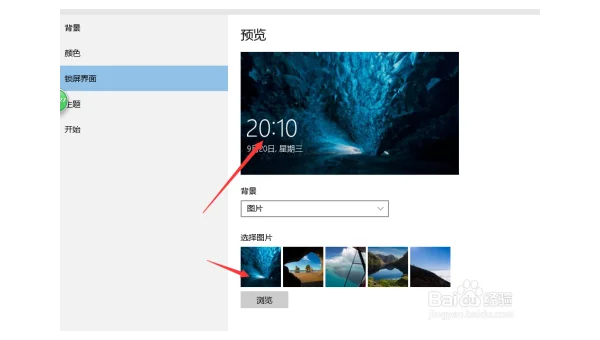
虽然Windows10家庭版默认不包含组策略编辑器,但可以通过简单的方法启用它:
-
新建一个文本文档,输入以下内容:
@echo off pushd "%~dp0" dir /b %SystemRoot%servicingPackagesMicrosoft-Windows-GroupPolicy-ClientExtensions-Package~3*.mum >List.txt dir /b %SystemRoot%servicingPackagesMicrosoft-Windows-GroupPolicy-ClientTools-Package~3*.mum >>List.txt for /f %%i in ('findstr /i . List.txt 2^>nul') do dism /online /norestart /add-package:"%SystemRoot%servicingPackages%%i" pause -
将文件另存为".bat"格式,例如"install_gpedit.bat"
-
右键以管理员身份运行这个批处理文件
安装完成后,按下Win+R键,输入"gpedit.msc"打开组策略编辑器。依次展开"计算机配置"-"管理模板"-"控制面板"-"个性化",找到"不显示锁屏"选项,双击后选择"已启用",点击确定即可。
使用注册表编辑器关闭锁屏
对于不想安装组策略编辑器的用户,可以直接修改注册表:
-
按下Win+R,输入"regedit"打开注册表编辑器
-
导航至以下路径: HKEY_LOCAL_MACHINESOFTWAREPoliciesMicrosoftWindows
-
右键点击"Windows"项,选择"新建"-"项",命名为"Personalization"
-
在右侧空白处右键,选择"新建"-"DWORD(32位)值",命名为"NoLockScreen"
-
双击"NoLockScreen",将数值数据改为"1",点击确定
-
重启电脑使更改生效
通过电源设置跳过锁屏
另一种简单的方法是调整电源设置:
-
打开控制面板,选择"电源选项"
-
点击"选择电源按钮的功能"
-
点击"更改当前不可用的设置"
-
取消勾选"启用快速启动(推荐)"
-
点击"保存修改"
这个方法虽然不能完全移除锁屏界面,但可以显著减少锁屏出现的频率。
注意事项
修改系统设置前,建议创建系统还原点,以防出现问题可以快速恢复。关闭锁屏会降低一定的安全性,如果电脑中有敏感信息或多人共用,建议保留锁屏功能。某些Windows10更新可能会重置这些设置,如果发现锁屏又出现了,可能需要重新配置。
其他优化建议
除了关闭锁屏,还可以考虑以下优化:
- 设置自动登录,跳过密码输入界面
- 调整屏幕关闭和睡眠时间,减少锁屏触发
- 更新显卡驱动,有时锁屏问题与驱动兼容性有关
通过以上方法,Windows10家庭版用户可以轻松关闭锁屏界面,获得更直接的使用体验。根据个人需求选择最适合的方法,平衡安全性和便利性。

