
 首页
首页 项目投稿
项目投稿 寄售资源卖!
 问答悬赏爆!
 提交工单
提交工单 在线聊天室24h
 优站导航汇集

Win11任务栏透明效果失效?三步教你用注册表轻松修复
Windows 11以其现代化的界面设计赢得了不少用户的青睐,其中任务栏的半透明效果更是为系统增添了一分优雅。但不少用户反映,在系统更新或某些操作后,任务栏突然变得不透明了,这确实影响美观。今天,我就来分享一个简单有效的注册表修复方法,帮你恢复Win11任务栏的透明效果。
为什么Win11任务栏会失去透明效果
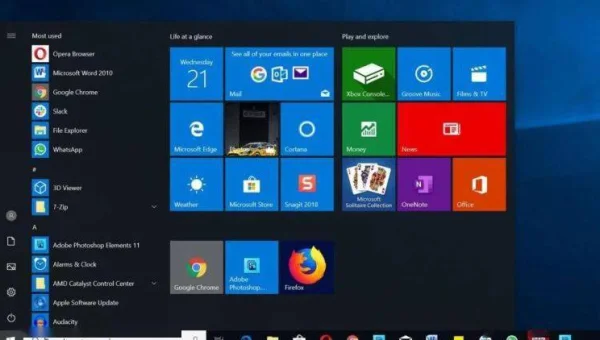
任务栏透明效果失效的原因多种多样,最常见的有以下几种情况:
- 系统更新冲突:微软推送的某些更新可能会意外改变系统视觉效果设置
- 第三方软件干扰:特别是那些修改系统UI的软件,如某些主题美化工具
- 显卡驱动问题:显示驱动异常可能导致透明效果无法正常渲染
- 系统文件损坏:关键的系统文件受损也会影响视觉效果
在尝试复杂的解决方案前,我们可以先通过注册表调整来恢复这一功能,这个方法对大多数用户都有效。
准备工作:备份你的注册表
重要提示:修改注册表有一定风险,操作不当可能导致系统不稳定。建议在开始前做好以下准备:
- 创建系统还原点
- 导出当前注册表(运行regedit,点击"文件">"导出"保存当前注册表)
- 记录下你修改的每一项,以便需要时还原
详细修复步骤
第一步:打开注册表编辑器
按下Win+R组合键,输入"regedit"并回车,这会打开注册表编辑器。如果系统提示UAC权限请求,点击"是"继续。
第二步:定位到关键注册表项
在注册表编辑器中,依次展开以下路径:
HKEY_LOCAL_MACHINESOFTWAREMicrosoftWindowsCurrentVersionExplorerAdvanced第三步:修改或创建DWORD值
- 在右侧空白处右键,选择"新建">"DWORD (32位)值"
- 将新值命名为"UseOLEDTaskbarTransparency"
- 双击这个新创建的项,将数值数据改为"1"
- 点击"确定"保存更改
第四步:重启资源管理器
为了使更改立即生效,我们需要重启Windows资源管理器:
- 按下Ctrl+Shift+Esc打开任务管理器
- 找到"Windows资源管理器"进程
- 右键点击它,选择"重新启动"
现在检查一下,你的任务栏透明效果应该已经恢复了。
其他可能有效的补充方法
如果上述方法没有完全解决问题,可以尝试以下补充措施:
方法一:检查系统透明度设置
- 打开"设置">"个性化">"颜色"
- 确保"透明效果"选项是开启状态
- 尝试切换一下开关状态,观察效果
方法二:更新显卡驱动
- 右键开始菜单,选择"设备管理器"
- 展开"显示适配器",右键你的显卡选择"更新驱动程序"
- 选择自动搜索更新的驱动程序
方法三:重置个性化设置
- 打开"设置">"系统">"恢复"
- 选择"重置此电脑"(注意这会重置所有个性化设置)
常见问题解答
Q:修改注册表后任务栏仍然不透明怎么办? A:尝试注销并重新登录账户,或者直接重启电脑。有时更改需要完全重新加载系统才能生效。
Q:这个方法会影响系统稳定性吗? A:只要按照步骤正确操作,一般不会影响系统稳定性。但注册表修改确实有风险,所以强烈建议先备份。
Q:任务栏透明效果会影响性能吗? A:在现代硬件上,透明效果的性能影响微乎其微。如果你的电脑配置较低,可以考虑关闭一些视觉效果来提升性能。
总结
Win11任务栏透明效果失效虽然是个小问题,但确实影响使用体验。通过注册表修改的方法,大多数情况下都能快速恢复这一功能。记住操作前一定要备份注册表,以防万一。如果问题依旧存在,可能需要考虑更全面的系统检查或重置。
希望这篇指南能帮你解决问题。如果你有其他Win11使用技巧或问题,欢迎在评论区分享讨论。

